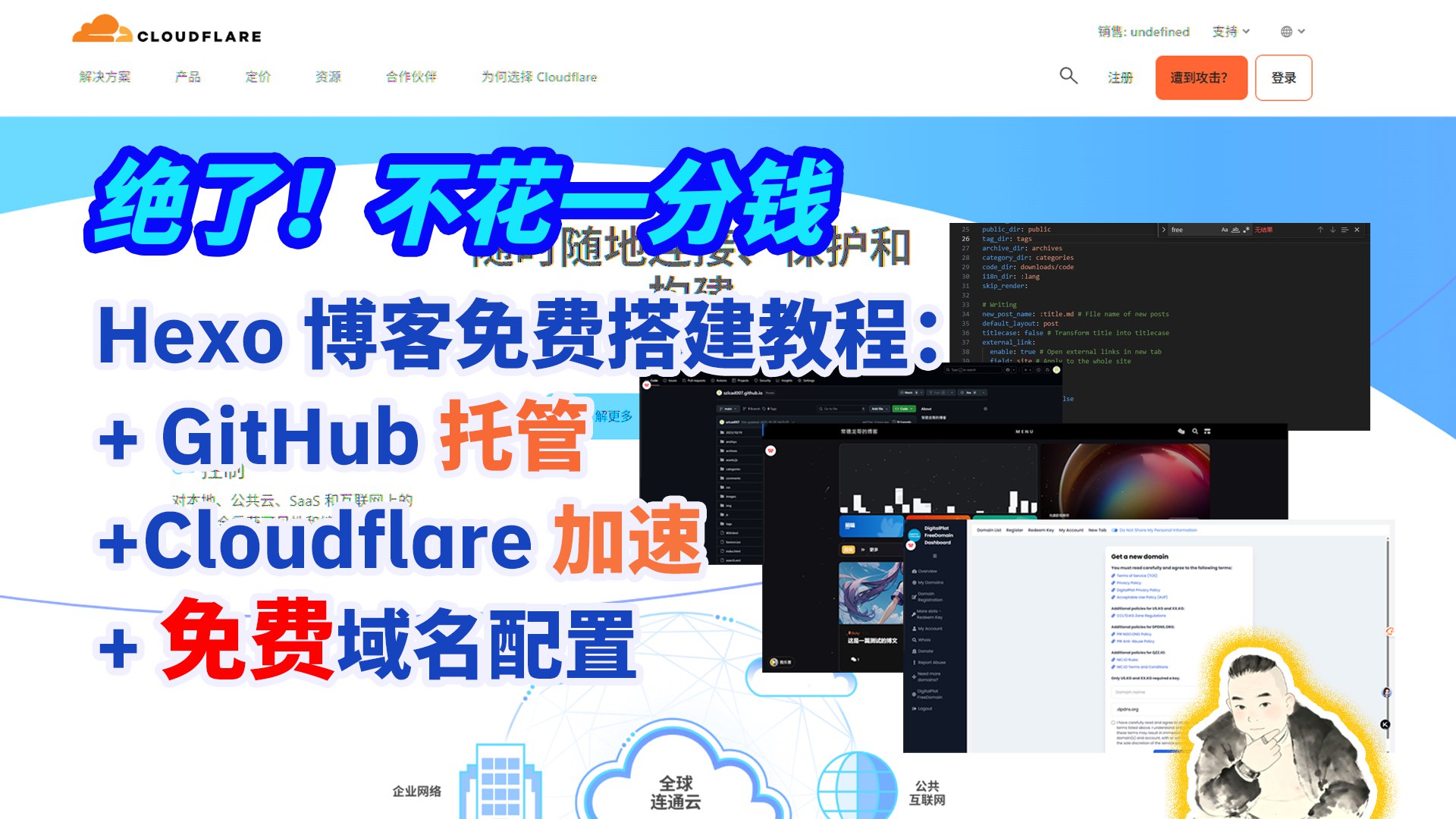
绝了!不花一分钱,Hexo 博客免费搭建教程:GitHub 托管 + Cloudflare 加速 + 免费域名配置

—— 想拥有专属个人博客,又不想花一分钱?别划走!

0成本搭个人博客!用 Hexo+GitHub+Cloudflare,小白也能 1 小时上线 🚀

用Cloudflare+digitalplat+GitHub+Hexo 这组免费工具,不用懂复杂代码,不用掏服务器费用,甚至连域名都能免费搞定,轻松搭出加载快、颜值高的博客网站,让你快速开启内容创作!

A_ 为什么选这组免费组合? 🤔

零成本起步:从搭建到上线,GitHub 免费存代码、Cloudflare 免费加速防攻击,全程不花一分钱
小白友好:不用学 PHP、Python,跟着步骤复制粘贴代码,1 小时就能看到自己的博客
性能不拉垮:Cloudflare 全球 CDN 加速,不管在哪访问,页面加载都飞快,还能自动拦截垃圾请求
灵活自定义:换主题、加插件、改样式都简单,从极简风到科技感,轻松打造专属风格

B_ 适合谁? 👨‍💻

1、想记录生活、分享知识,却不想被平台规则束缚的普通人
2、学生党、职场新人,想低成本打造个人名片,展示作品或简历
3、编程入门者,想练手实操,拥有第一个能公开访问的项目

快速导航🛠️

一、流程步骤

第一步:本地环境部署

1、1-NODE安装

  • 必装-Node点击进入官网下载。
image.png
  • 下载Windows安装包(.msi文件)
  • 运行安装程序:
  • 点击”Next”继续
  • 接受许可协议
  • 选择安装路径(默认即可)
  • 重要:确保勾选”Automatically install the necessary tools”选项
  • 完成安装

1、2-NODE检查

  • 搜索框内输入 cmd ,以管理员身份运行,或者打开命令提示符可以(Win+R,输入”cmd”,回车)
image.png
  • 输入以下命令检查版本:
1
node -v
image.png

视频教程

https://image.aivip.eu.org/file/jiaocheng/001/1762530299314_2压缩A001node安装教程.mp4|https://image.aivip.eu.org/file/jiaocheng/001/1762529929004_node安装教程.png

  • 如果显示版本号,说明安装成功

2、1-GIT安装

  • 必装-Git点击进入官网下载。
image.png
  • 大部分选项保持默认即可(如安装路径、组件等)。
    关键步骤建议:
  • 选择 “Use Git from Git Bash only”(仅通过 Git Bash 使用 Git,避免与系统其他工具冲突)。
  • 选择 “Use the OpenSSL library”(默认,使用 OpenSSL 处理 HTTPS 连接)。
  • 选择 “Checkout as-is, commit Unix-style line endings”(保持换行符兼容跨平台)。
  • 选择 “Use MinTTY”(Git Bash 的终端模拟器,功能更全)。
  • 其余选项直接点击 “Next”,最后点击 “Install” 完成安装。

2、2-GIT检查

  • 搜索框内输入 cmd ,以管理员身份运行,或者打开命令提示符可以(Win+R,输入”cmd”,回车)
image.png
  • 输入以下命令检查版本:
1
git -v
image.png
  • 如果显示版本号,说明安装成功

3、1-vscode安装

  • 建议安装-Vscode点击进入官网下载。
image.png
  • 双击下载的 .exe 文件,进入安装向导:
  • 勾选 “同意协议”,点击 “下一步”。
  • 选择安装路径(默认路径通常为 C:\Users\你的用户名\AppData\Local\Programs\Microsoft VS Code,也可自定义路径,建议路径中无中文和空格)。
  • 关键选项建议勾选:
  • “创建桌面快捷方式”(方便快速启动)。
  • “将 Code 注册为支持的文件类型的编辑器”(可选,便于双击代码文件直接用 VS Code 打开)。
  • “添加到 PATH”(必选!确保在终端中可直接通过 code 命令启动 VS Code)。
  • 点击 “下一步”,最后点击 “安装”,等待进度完成后点击 “完成”。

3、2-验证安装

  • 双击桌面快捷方式,若能正常启动 VS Code 窗口,说明安装成功。
  • 也可通过终端验证:按下 Win + R 输入 cmd 打开命令提示符,输入 code –version,若显示版本信息,则 PATH 配置生效。
1
code -v
image.png
  • 如果显示版本号,说明安装成功

💡 小贴士: VS Code(全称 Visual Studio Code)是微软开发的一款轻量级、跨平台代码编辑器,核心特点是 “轻量灵活” 与 “高可扩展性”,兼顾了基础编辑需求与复杂开发场景,目前是全球开发者使用最广泛的工具之一。

⬆ 回到快速导航

第二步:cloudflare账号注册

  1. 访问Cloudflare官网

    • 打开 Cloudflare官网
    • 点击右上角的地球小图标按钮,切换到自己的语言环境。
    image.png image.png
  2. 输入您的电子邮箱地址和密码

    • 填写邮箱地址
    • 按要求设置密码(注意:密码需包含大小字母,长度至少为8位)
    • 完成人机验证
    • 点击注册
    image.png

视频教程

https://image.aivip.eu.org/file/jiaocheng/001/1762513360335_压缩成片.mp4|https://image.aivip.eu.org/file/jiaocheng/001/1762517308489_cloudflare封面.png

💡 小贴士: 163、126邮箱均可注册,其他的邮箱未经测试。

⬆ 回到快速导航

第三步:免费域名申请

1、访问域名官网

image.png

2、输入的电话号码

🔒

我可不是故意 “卡脖子”😭😭😭,是你现在不关注,下次想找这些,怕是要 “全网搜瞎” 啦😉

具体操作方法在下方,步骤里有说明如何获取后续查看的方式~

📱 获取密码方式

1 关注右侧公众号
2 在公众号后台回复 a001mm
3 系统将自动回复密码
微信公众号二维码

💡 提示:输入正确密码后,内容将自动解锁,刷新页面无需重复输入

⬆ 回到快速导航